MultiGroupPoster Dodaj do Chrome
Zacznij tutaj · konfiguracja w ~12 minut

Jak publikować w wielu grupach na Facebooku — w 10 krokach.

Wszystko, co klikniesz, po kolei, z makietami prawdziwego interfejsu rozszerzenia. Pierwsza konfiguracja: około 12 minut, poniżej 3 po skonfigurowaniu — bez niespodzianek.

10 kroków · Piaskownica Spintax na żywo · Prawdziwy interfejs rozszerzenia · Ustawienia bezpieczne dla konta

Updated

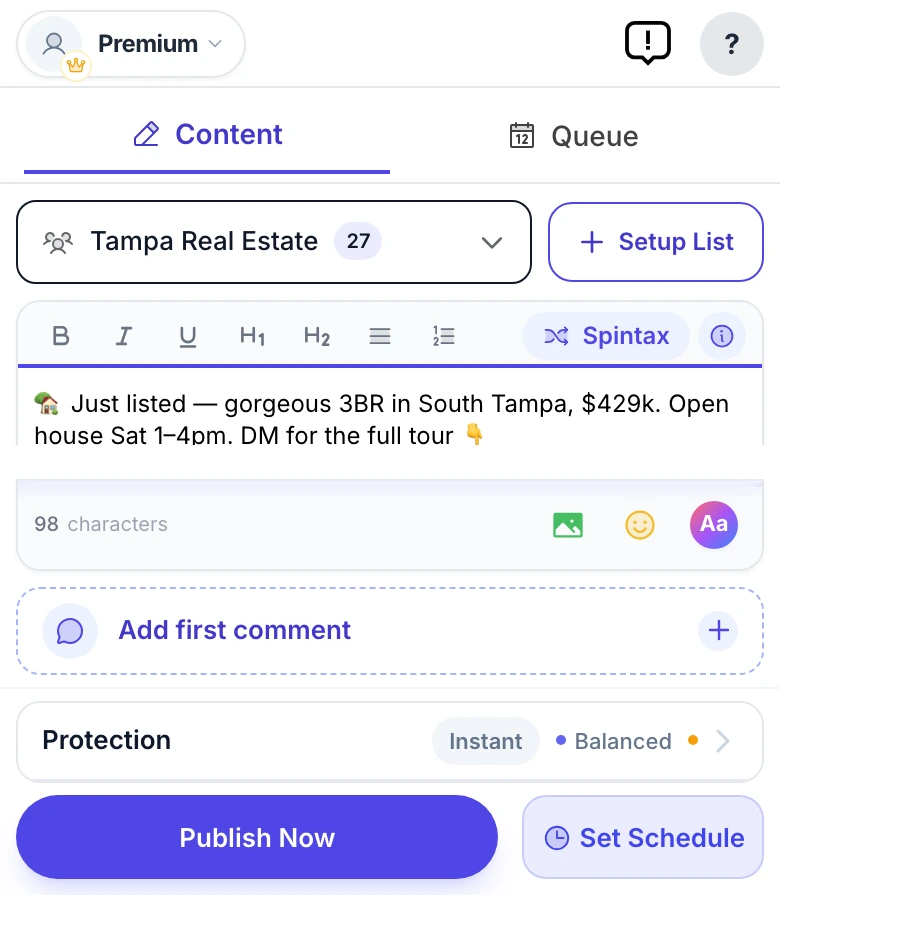
Główny ekran MultiGroupPoster, którego użyjesz — wybierz pakiet grup, ułóż post ze Spintaxem, ustaw bezpieczną dla konta Protection, a następnie opublikuj lub zaplanuj we wszystkich swoich grupach na Facebooku
~12 min pierwsza konfiguracja
Krok 8 odblokowuje naturalne tempo
0
opublikowanych grup
jednym kliknięciem „Run”
0
unikalnych wariantów
wygenerowanych z jednego bloku Spintax
0
instalacja → pierwszy post
łączny czas, od początku do końca
Krok 1 z 10
1
Krok 1 z 10

Zainstaluj rozszerzenie Chrome

Otwórz wpis w Chrome Web Store i kliknij Dodaj do Chrome. Rozszerzenie instaluje się w około 10 sekund.

Co zrobisz

  1. Wejdź na wpis MultiGroupPoster w Chrome Web Store.
  2. Kliknij niebieski przycisk Dodaj do Chrome.
  3. Potwierdź uprawnienia, gdy Chrome o to poprosi (dostęp do hosta facebook.com + pamięć).
  4. Przypnij rozszerzenie do paska narzędzi, aby mieć dostęp jednym kliknięciem.

Co zobaczysz

Zielona plakietka „Installed” w chrome://extensions oraz ikona MultiGroupPoster na pasku narzędzi Chrome.

Wskazówka: Naciśnij ⌘+Shift+A (Mac) lub Ctrl+Shift+A (Win), aby zarządzać przypiętymi rozszerzeniami. Przeciągnij ikonę na pasek narzędzi, aby była zawsze widoczna.
chromewebstore.google.com

MultiGroupPoster
multiplegroupposter.com
● Zainstalowano · 0.4 MB · Updated today
2
Krok 2 z 10

Zaloguj się przez Google

MultiGroupPoster · v2.4.0

Witaj ponownie

Sign in with the Google account you use for Facebook.

We never see your Facebook password.

Kliknij ikonę rozszerzenia i wybierz Kontynuuj z Google. Używamy Google OAuth — Twoje hasło do Facebooka nigdy nie trafia na nasze serwery.

Co zrobisz

  1. Kliknij ikonę MultiGroupPoster na pasku narzędzi Chrome.
  2. Kliknij Kontynuuj z Google na ekranie powitalnym.
  3. Wybierz swoje konto Google w oknie OAuth.
  4. Poczekaj 2 sekundy, aż załaduje się panel.

Co zobaczysz

Panel MultiGroupPoster z plakietką „Free Trial” w górnym nagłówku, gotowy na kolejny krok.

Rozwiązywanie problemów: Jeśli okno OAuth się nie pojawia, zezwól na wyskakujące okienka dla facebook.com w ustawieniach Chrome albo sprawdź, czy przeglądarka dopuszcza pliki cookie innych firm potrzebne do logowania Google.
3
Krok 3 z 10

Poznaj główny ekran

To Twój panel — zakładka Content. Aby publikować, potrzebujesz trzech rzeczy: listy grup, wiadomości oraz strategii tempa. Zbudujemy je w tej kolejności w kolejnych krokach. Najpierw kliknij + Ustaw listę w prawym górnym rogu.

Co widzisz

  1. Profil + plakietka Premium / Okres próbny w lewym górnym rogu.
  2. Zakładki: Treść (edytor) i Kolejka (zaplanowane posty).
  3. Selektor grup pokazujący „Choose where to post” + niebieski przycisk + Ustaw listę.
  4. Edytor tekstu sformatowanego z paskiem B / I / U / H1 / H2 / listy / numerowane / Spintax.
  5. Dolny wiersz: Ochrona z ustawieniami Natychmiast + Zrównoważony, a następnie Opublikuj i Ustaw plan.
Wskazówka: Nie próbuj publikować przed dodaniem grup — edytor będzie pokazywał „Choose where to post”, dopóki nie wybierzesz listy.
Tylko grupy · jeden profil na sesję przeglądarki: MultiGroupPoster publikuje w grupach na Facebooku (nie na osobistej osi czasu ani na stronach — to inny zakres uprawnień). Posty korzystają z profilu zalogowanego na Facebooku w tej sesji Chrome. Aby publikować z drugiego konta, przełącz profil w samym Facebooku albo użyj osobnego profilu Chrome.
MultiGroupPoster · Content
Premium
! ?
✎ Treść 📅 Kolejka
Pakiet 2 1
B I U H1 H2 1. Spintax
Wpisz swoją wiadomość…
Ochrona Natychmiast Zrównoważony
4
Krok 4 z 10

Zbuduj listę grup — 3 sposoby

Nowy pakiet

Nowy pakiet

Synchronizuj z Facebookiem
Automatycznie wykryj grupy
— or —
Arkusz
CSV lub Excel (.xlsx)
— or —
Dodaj ręcznie
Wklej adres URL grupy na Facebooku

Kliknij + Ustaw listę na głównym ekranie → Utwórz listę grup. Otwiera się strona Nowy pakiet. Trzy sposoby dodawania grup — wybierz ten, który pasuje do Twojego punktu wyjścia.

1. Sync with Facebook

Kliknij Skanuj. Rozszerzenie odczytuje wszystkie grupy, których jesteś członkiem, z Twojej aktywnej sesji Facebooka i importuje je w całości. Najszybsze dla osób z wieloma istniejącymi grupami.

2. Spreadsheet

Masz gotową listę z innego narzędzia lub arkusza? Kliknij Przykład, aby pobrać szablon CSV, a potem Wybierz, aby wgrać wypełniony plik. Obsługuje CSV oraz .xlsx.

3. Add manually

Wklej dowolny adres URL grupy na Facebooku w pole → + Dodaj. Powtórz dla każdej grupy. Najlepsze do małych, precyzyjnych list, gdy dokładnie wiesz, które grupy chcesz.

Wskazówka: Możesz łączyć wszystkie trzy metody w jednym pakiecie — najpierw zsynchronizuj, aby zaimportować wszystko, potem usuń niechciane grupy i dodaj kolejne ręcznymi adresami URL.
5
Krok 5 z 10

Wybierz konkretne grupy przez „Choose from list”

Po zapisaniu pakietu (zwłaszcza takiego z ponad 200 grupami z Synchronizuj z Facebookiem) rzadko chcesz mieć wszystkie grupy w każdej kampanii. Wybierz z listy pozwala wybrać dokładnie te grupy, które otrzymają ten post.

Co zrobisz

  1. Na głównym ekranie ponownie kliknij + Ustaw listę.
  2. W menu kliknij Wybierz z listy (druga opcja).
  3. Panel wyboru rozsuwa się z polem wyszukiwania.
  4. Wyszukaj po nazwie grupy i zaznacz pola przy tych, które chcesz.
  5. Kliknij Apply — tylko zaznaczone grupy stają się listą docelową kampanii.
Wskazówka: Oryginalny pakiet pozostaje nienaruszony. Użyj Wybierz z listy, aby filtrować tylko dla tej kampanii — pełny pakiet nadal będzie dostępny następnym razem.
+ Setup List · Dropdown
Utwórz listę grup
Z adresów URL, CSV lub automatycznie
Wybierz z listy
Wyszukuj i wybieraj pojedynczo
Tampa Real Estate Buyers
Brandon FL Property
Florida Investors Network
Sarasota Real Estate Pros
6
Krok 6 z 10

Ułóż post: tekst, multimedia, emoji, kolor tła

Edytor
B I U H1 H2 1. 🔀 Spintax
{Hi|Hey|Hello} friends — just listed this {gorgeous|stunning} 3BR home in Tampa! 🏡✨ DM for details.
Załączone 4
+
Aa
Aa Aa Aa Aa Aa

Kliknij w edytor i pisz. Pasek daje Ci B / I / U / H1 / H2, listy punktowane i numerowane oraz skrót do Spintaxu. Poniżej: dołącz multimedia, wstaw emoji lub wybierz kolorowe tło.

Dodaj multimedia

Przeciągnij obrazy lub filmy do edytora albo kliknij ikonę obrazu pod paskiem. Zobaczysz 5-kolumnową siatkę „Attached” z plakietką licznika. Posty z multimediami mają wyższe zaangażowanie i wyglądają naturalniej dla wykrywania automatyzacji przez Facebooka.

Wybierz kolor tła

Naciśnij przycisk Aa w dolnym wierszu. Otworzy się paleta gotowych gradientowych teł. Działa tylko dla postów zawierających sam tekst, poniżej ~130 znaków — to reguła Facebooka, nie nasza.

Wstaw emoji

Ikona uśmiechu otwiera 6-kolumnową siatkę ponad 100 wyselekcjonowanych emoji. Kliknij jedno, aby wstawić je w miejscu kursora. 🏡 ✨ 🎯

Wskazówka: Multimedia + przemyślany podpis biją kolor tła w każdym teście, który widzieliśmy. Kolor tła stosuj tylko do bardzo krótkich, przyciągających uwagę haseł.
7
Krok 7 z 10

Warianty Spintax — unikalny post dla każdej grupy (z poradą AI)

Kliknij przycisk Spintax na pasku. Wysuwa się szuflada Variation Builder. Otocz wymienne frazy {`{klamrami|jak|te}`}, a każda grupa otrzyma unikalnie sformułowaną wersję — wykrywacz zduplikowanej treści Facebooka milknie.

Jak to działa

Wpisz {`{Hi|Hey|Hello}`}, a rozszerzenie wybierze jedną opcję na grupę. Połącz kilka zmiennych, aby uzyskać wykładniczą unikalność (3 × 3 × 3 = 27 unikalnych postów z jednego szablonu).

Porada AI — więcej wariantów szybciej

Poproś ChatGPT lub Claude: „Podaj mi 5 różnych sposobów powiedzenia [Twoje zdanie], które brzmią naturalnie i po ludzku.” Wklej każdy wariant jako opcję Spintax. W kilka minut uzyskasz ponad 50 unikalnych postów z jednego szablonu.

Wskazówka: 3 zmienne po 3 opcje = 27 unikalnych postów. To wystarczająco dużo wariantów, aby kampania w 50 grupach wyglądała jak 50 różnych osób piszących.
Kreator wariantów
Each group gets a different version
⋮⋮ Hi friends ×
⋮⋮ Hey there ×
⋮⋮ Hello ×
PODGLĄD NA ŻYWO
Hey there, just listed this gorgeous 3BR home…

Wypróbuj — wpisz Spintax i zobacz wszystkie warianty na żywo

Bez instalacji. Pisz poniżej i obserwuj unikalne wyniki.

✓ Gotowe
    8
    Krok 8 z 10

    Ochrona — Time Spacing + Natural Presence

    Ochrona

    Ochrona

    🕐 Odstępy czasowe
    Publikuj stopniowo, aby zadbać o kondycję konta
    Przerwa
    30 min
    Postów / runda
    25 posty
    Zmienna przerwa
    Adds small random offsets so timing feels natural
    👤 Naturalna obecność
    Mimics organic engagement patterns between shares
    Wył. Niski Średni Wysoki
    Adds light browsing and short reactions between posts

    Na głównym ekranie wiersz Ochrona pokazuje Instant • Balanced ›. Kliknij chevron, aby otworzyć okno Ochrona. To tutaj mieszczą się ustawienia bezpieczeństwa konta.

    Time Spacing

    Steruje tym, jak kampania rozkłada tempo między rundami: Przerwa (minuty przerwy) i Postów / runda (ile grup przed każdą przerwą). Włącz Zmienna przerwa, aby dodać niewielkie losowe przesunięcia — dzięki temu tempo nigdy nie wygląda jak skrypt.

    Natural Presence

    4-poziomowy suwak (Wył. / Niski / Średni / Wysoki). Na poziomie Medium i wyższym rozszerzenie naśladuje organiczne zaangażowanie między postami — drobne przeglądanie, polubienia, przewijanie. Wykrywacz botów Facebooka wypatruje wzorca „tylko posty, żadnego zaangażowania”. Natural Presence przełamuje ten wzorzec.

    Wskazówka: Time Spacing + Natural Presence + Spintax (krok 7) razem to najsilniejsza kombinacja. Żaden z osobna nie pobije tej trójki.
    Uwaga: Domyślnie ustawione jest Zrównoważony, które już włącza rozsądne wartości. Używaj Natychmiast tylko przy bardzo małych kampaniach (poniżej 5 grup), gdzie szybkość liczy się bardziej niż bezpieczeństwo.
    9
    Krok 9 z 10

    Zaplanuj, uruchom i sprawdź wyniki

    Masz wszystko: lista + wiadomość + ochrona. Teraz kliknij Opublikuj, aby uruchomić kampanię natychmiast, albo Ustaw plan, aby otworzyć okno Plan i częstotliwość.

    Plan i częstotliwość — zaplanuj uruchomienie

    Wybierz Raz, Codziennie, Co tydzień lub Co miesiąc. Ustaw datę, godzinę i (dla Co tydzień) dni tygodnia. Kliknij Ustaw plan, aby potwierdzić. Kampania czeka teraz w zakładce Kolejka.

    Ważne zasady — przeczytaj to:
    • Chrome musi pozostać otwarty i online w zaplanowanym momencie wyzwolenia. Zamknięte laptopy z podniesioną klapą + podłączone do zasilania działają dobrze. Całkowicie wyłączone urządzenia — nie.
    • Nie prowadź kampanii 24/7. Zostaw codziennie okno snu 6 do 8 godzin — konta publikujące o każdej porze wyglądają na zautomatyzowane. Te, które robią przerwę na noc, wyglądają jak ludzie.
    • Wstrzymaj w dowolnej chwili z zakładki Kolejka, jeśli zauważysz ostrzeżenia dotyczące konta.
    Kończą Ci się kredyty? Okres próbny = 6 postów na próbę (jednorazowo). Pro (miesięcznie) (8,99 $) = publikowanie bez limitu w zalecanym tempie 50-100/dzień. Jeśli kredyty skończą się w trakcie kampanii, posty zostają wstrzymane i możesz je wznowić po przejściu na wyższy plan w Konto → Płatności.

    Zobacz swoje wyniki — linki do opublikowanych postów

    Gdy kampania się zakończy, otwiera się Podsumowanie postępu z trzema sekcjami: ✓ Udane, ⏳ Oczekujące (zatwierdzenie administratora), ✗ Nieudane. Kliknij ikonę linku zewnętrznego przy dowolnej udanej grupie, aby otworzyć swój opublikowany post na Facebooku w nowej karcie — to Twój dowód, że kampania zadziałała.

    Plan i częstotliwość

    Plan i częstotliwość

    Raz Codziennie Co tydzień Co miesiąc
    Data
    20 maja 2026
    Godzina
    9:00
    Następne uruchomienie: pon., 20 maja · 9:00
    Podsumowanie postępu
    Wszystkie posty zostały opublikowane!
    ✓ 8 Udane posty
    Tampa Real Estate Buyers
    Brandon FL Property
    ⏳ 1 Oczekujące na zatwierdzenie
    ✗ 1 Nieudane
    10
    Krok 10 z 10

    Zarządzaj kolejką Queue i zapisuj szablony

    Kolejka · 3 zaplanowane
    PLAN WYSYŁKI
    Kolejka · 3 queued
    pon., 20 maja · 9:00 DAILY
    {Hi|Hey|Hello} friends — just listed this {gorgeous|stunning} 3BR home in Tampa! 🏡✨
    wt., 21 maja · 9:00 CODZIENNIE
    New open house this Sunday — open to all. Free coffee 🌟
    Szablony postów

    Post Templates

    Tampa real estate (3 variations)
    🗑
    {Hi|Hey|Hello} friends — just listed this {gorgeous|stunning} home…
    SaaS launch announcement
    🗑
    Excited to share our latest tool with this community…

    Po zaplanowaniu kampania żyje w zakładce Kolejka. Stąd możesz edytować, przeplanować, usuwać lub globalnie wstrzymywać wszystko. Szablony zapisują Twoje ulubione posty do ponownego użycia jednym kliknięciem.

    Zakładka Queue — co możesz zrobić

    1. Kliknij zakładkę Kolejka w głównym nagłówku okna.
    2. Każdy wiersz pokazuje najbliższy czas wyzwolenia, plakietkę częstotliwości (DAILY / WEEKLY / itd.) oraz podgląd posta z wyróżnionym Spintaxem.
    3. Edytuj treść (ołówek) — zmień wiadomość, gdy wciąż jest w kolejce.
    4. Edytuj harmonogram (kalendarz) — przeplanuj post na inną godzinę.
    5. Usuń (kosz) — usuń konkretny post z kolejki.
    6. Wstrzymaj wszystko u góry — zatrzymuje cały harmonogram bez utraty postów. Wznów w dowolnej chwili; nic nie jest usuwane.

    Zapisuj szablony do ponownego użycia

    W edytorze, po napisaniu posta, który chcesz wykorzystać ponownie: kliknij przycisk Szablony → „Save current as template” → nadaj mu nazwę. W kolejnej kampanii wczytaj go jednym kliknięciem.

    Wskazówka: Zapisuj swoje najlepsze warianty Spintax jako szablony. Po zapisaniu 3-4 nigdy już nie będziesz układać od zera — Twoje przyszłe „ja” będzie wdzięczne.
    Rozwiązywanie problemów

    Jeśli coś pójdzie nie tak — co zrobić

    Gdy Facebook zatrzyma kampanię, rozszerzenie pokazuje kolorową kartę Halt z powodem i dokładnymi krokami odzyskiwania. Oto trzy warianty, które możesz zobaczyć, w kolejności powagi:

    Niskie ryzyko · AUTH

    Sesja wygasła lub wymagane 2FA

    Co się stało: Facebook poprosił o weryfikację (sprawdzenie urządzenia, kod 2FA lub ponowne logowanie sesji).

    Co zrobić: Kliknij „Open Facebook” w banerze, który się pojawi, dokończ weryfikację, a potem wróć do rozszerzenia. Kampania wznawia się od miejsca, w którym się zatrzymała.

    Średnie ryzyko · WARNING

    Wykryto wzorzec przypominający spam

    Co się stało: Facebook zauważył identyczny lub bardzo podobny tekst w wielu grupach w krótkim czasie.

    Co zrobić: Odczekaj 15-30 min. Dodaj więcej wariantów Spintax do posta (krok 7). Zmniejsz szybkość publikowania w Ochrona (krok 8). Spróbuj ponownie.

    Wysokie ryzyko · CRITICAL

    Publikowanie tymczasowo ograniczone

    Co się stało: Facebook aktywnie ograniczył Twoje konto w publikowaniu w grupach (zwykle 1-24 godziny).

    Co zrobić: Odczekaj co najmniej 1-2 godziny. Zmień szybkość publikowania na „Human” lub wyższą (krok 8). Użyj Spintaxu z 3+ wariantami. Zmniejsz dzienny limit. Spróbuj ponownie, najpierw z mniejszą liczbą grup.

    Podczas trwającej kampanii: kliknij Zatrzymaj w oknie postępu, aby bezpiecznie ją zatrzymać — częściowe wyniki pozostają zapisane. Jeśli rozszerzenie wydaje się zablokowane przez ponad 30 sekund, pojawia się przycisk Wymuś reset do odzyskania silnika.
    Odzyskaj nieudane grupy: w Post Progress Summary rozwiń sekcję ✗ Failed. Kliknij ikonę kosza przy dowolnej grupie, aby usunąć ją z pakietu — kolejna kampania automatycznie ją pominie. Wiele niepowodzeń? Użyj zbiorczej akcji „Delete all”.
    10 z 10 ukończone · Gotowe do publikowania na dużą skalę, bezpiecznie

    Możesz już uruchomić swoją pierwszą kampanię w 50 grupach.

    Bezpłatny okres próbny: 6 postów na próbę (jednorazowo), bez karty kredytowej. Pro Monthly: 8,99 $ za brak limitów.

    50–100
    bezpiecznych postów dziennie
    7–10 h
    oszczędzonych tygodniowo
    3 min
    do uruchomienia kolejnej kampanii
    0 $ → 8,99 $
    okres próbny · Pro bez limitów
    Zainstaluj za darmo — zacznij publikować już teraz
    FAQ poradnika

    Najczęściej zadawane pytania

    How do I post to multiple Facebook groups at once, safely?

    Install MultiGroupPoster, sync the groups you're a member of, build a reusable bundle, compose your post with Spintax variations so every group gets a unique version, set 30–60 second randomized delays (a natural, account-safe cadence), then click Run. The two biggest levers for account safety are Spintax content variation and human-paced delays — both are built in by default.

    What is Spintax and how does it help account safety?

    Spintax is a syntax for generating text variations from one template: `{Hi|Hey|Hello} everyone` becomes a different greeting for each group. Posting identical text to many groups is one of the biggest single triggers for group-posting restrictions, and Spintax avoids that by making every post genuinely unique while keeping your message the same.

    How long does the initial MultiGroupPoster setup take?

    About 12 minutes for the first time: 2 minutes to install and sign in, 1–2 minutes to sync your Facebook groups, 3 minutes to build a bundle and compose a post, and the rest is configuring pacing. Every campaign after the first one launches in under 3 minutes thanks to reusable group bundles and post templates.

    Do I need to enter my Facebook password to use MultiGroupPoster?

    No, and you shouldn't. MultiGroupPoster signs in with Google OAuth and runs inside your existing logged-in Chrome session — it uses the Facebook tab you're already signed into. Your Facebook password is never sent to our servers, and the extension can't access your messages, friends list, or anything outside the groups you choose to post to.

    Why isn't my post publishing to a specific Facebook group?

    The three most common reasons are: (1) the group has admin approval enabled, so your post is queued and will appear after a moderator approves it; (2) the group blocks posts from Pages and you posted as a Page; (3) the group has a posting frequency limit you already hit today. The Post Progress panel shows the exact response Facebook returned for each group so you can identify which case applies.

    How many Facebook groups can I post to per day safely?

    Established accounts (over 6 months old) safely post to 50–100 groups per day with 30–60 second delays and Spintax on. Heavier users push 200–300 with longer delays. New Facebook accounts under 6 months old should stay under 40 per day. The interval slider and daily limit in Step 7 enforce account-safe caps so the cadence stays human-paced.

    Can I schedule a MultiGroupPoster campaign for later?

    Yes. In Step 8, click Schedule instead of Run and pick Once, Daily, Weekly, or Monthly. The extension wakes Chrome at the scheduled time and starts the campaign automatically. Chrome must be running at the trigger moment — closed laptops with the lid up and power connected work fine; fully powered-off devices do not.

    Is MultiGroupPoster free?

    Yes — the Free plan includes 6 posts to try (one-time), no credit card required, enough to walk through this entire tutorial end-to-end. Pro Monthly is $8.99 for unlimited posting, Spintax, and advanced scheduling, with a 7-day refund window on first purchase.

    Does MultiGroupPoster work on Mac, Windows, Edge, and Brave?

    Yes — anywhere Chrome runs. That includes Mac, Windows, Linux, and Chromebook, plus Edge and Brave (both Chromium-based). Firefox and Safari aren't supported because the safety features rely on Chrome's extension API and Manifest V3 architecture.

    What should I do after my first campaign finishes?

    Review the Post Progress panel to see which groups accepted, queued for approval, or rejected your post — this is your baseline for refining the bundle. Save the bundle for reuse, and add 2–3 more Spintax variations to keep future posts feeling fresh. Most users settle into a daily routine of 1–2 campaigns to 50–100 groups within their first week.

    3 more questions on the help page.

    MultiGroupPoster to niezależne rozszerzenie Chrome. Nie jest powiązane, wspierane ani sponsorowane przez Meta Platforms, Inc. ani Facebooka. „Facebook” jest znakiem towarowym Meta Platforms, Inc. Żadne narzędzie nie może zagwarantować zerowego ryzyka — korzystaj odpowiedzialnie, w zgodzie ze Standardami społeczności Facebooka.

    Odzyskaj 7 godzin tygodniowo.
    Zaczynając w ciągu najbliższych 5 minut.

    Dołącz do marketerów, którzy zamienili 2 godziny codziennego klikania na jedno kliknięcie.

    Plan darmowy · Bez karty · 7-dniowa gwarancja zwrotu w Pro

    Free trial · No credit card
    Add to Chrome