MultiGroupPoster Añadir a Chrome
Empieza aquí · configuración en ~12 minutos

Cómo publicar en varios grupos de Facebook — en 10 pasos.

Todo lo que harás clic, en orden, con maquetas de la interfaz real de la extensión. Primera configuración: unos 12 minutos; menos de 3 una vez configurada — sin sorpresas.

10 pasos · Zona de pruebas de Spintax en vivo · Interfaz real de la extensión · Ajustes seguros para tu cuenta

Updated

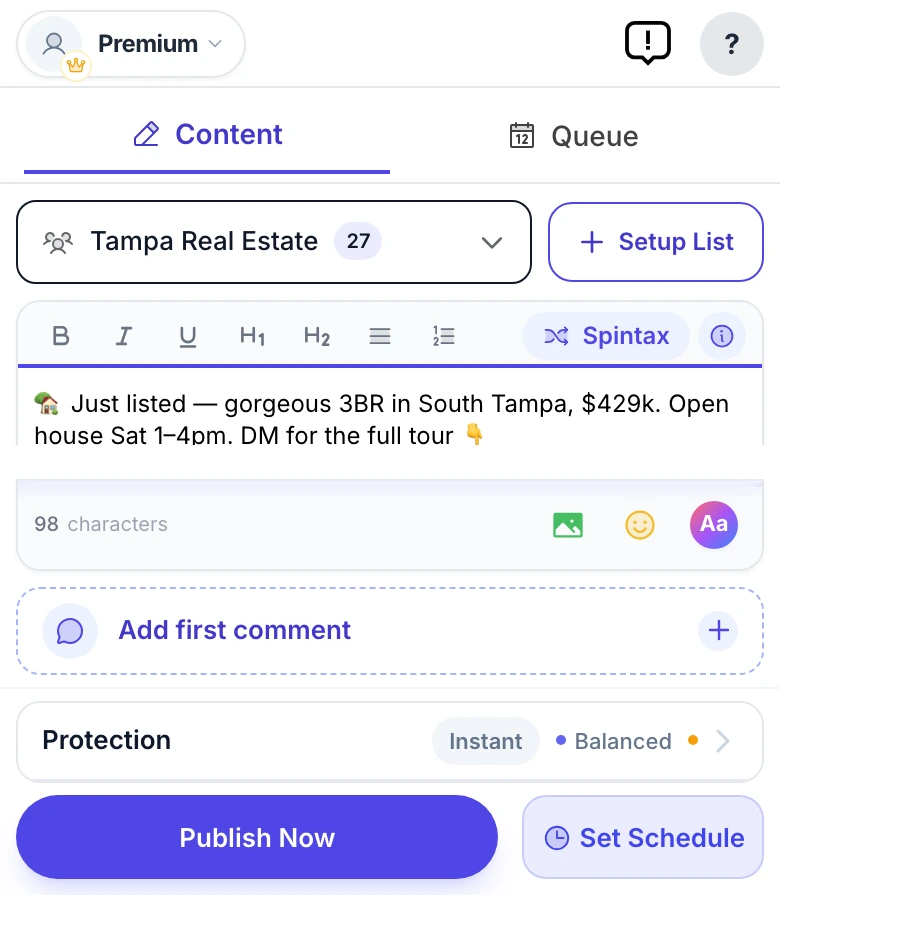
La pantalla principal de MultiGroupPoster que usarás — elige un grupo de listas, redacta tu publicación con Spintax, configura una Protección segura para tu cuenta y luego publica o programa en todos tus grupos de Facebook
~12 min primera configuración
El paso 8 activa un ritmo natural
0
grupos publicados
con un solo clic en "Run"
0
variaciones únicas
generadas a partir de un bloque de Spintax
0
instalar → primera publicación
tiempo total, de principio a fin
Paso 1 de 10
1
Paso 1 de 10

Instala la extensión de Chrome

Abre la ficha en la Chrome Web Store y pulsa Añadir a Chrome. La extensión se instala en unos 10 segundos.

Qué harás

  1. Visita la ficha de MultiGroupPoster en la Chrome Web Store.
  2. Pulsa el botón azul Añadir a Chrome.
  3. Confirma los permisos cuando Chrome te lo pida (acceso al host de facebook.com + almacenamiento).
  4. Ancla la extensión a tu barra de herramientas para acceder con un clic.

Qué verás

Una insignia verde "Installed" en chrome://extensions y el icono de MultiGroupPoster en tu barra de herramientas de Chrome.

Consejo: Pulsa ⌘+Shift+A (Mac) o Ctrl+Shift+A (Win) para gestionar las extensiones ancladas. Arrastra el icono a la barra de herramientas para que quede siempre visible.
chromewebstore.google.com

MultiGroupPoster
multiplegroupposter.com
● Instalado · 0.4 MB · Updated today
2
Paso 2 de 10

Inicia sesión con Google

MultiGroupPoster · v2.4.0

Bienvenido de nuevo

Sign in with the Google account you use for Facebook.

We never see your Facebook password.

Pulsa el icono de la extensión y elige Continuar con Google. Usamos Google OAuth — tu contraseña de Facebook nunca se envía a nuestros servidores.

Qué harás

  1. Pulsa el icono de MultiGroupPoster en tu barra de herramientas de Chrome.
  2. Pulsa Continuar con Google en la pantalla de bienvenida.
  3. Elige tu cuenta de Google en la ventana emergente de OAuth.
  4. Espera 2 segundos a que cargue el panel.

Qué verás

El panel de MultiGroupPoster con una pastilla "Free Trial" en la cabecera superior, listo para el siguiente paso.

Solución de problemas: Si no aparece la ventana de OAuth, permite las ventanas emergentes para facebook.com en los ajustes de Chrome, o comprueba que tu navegador permite cookies de terceros para el inicio de sesión de Google.
3
Paso 3 de 10

Conoce la pantalla principal

Este es tu panel — la pestaña Content. Para publicar necesitas tres cosas: una lista de grupos, un mensaje y una estrategia de ritmo. Los construiremos en ese orden en los próximos pasos. Primero, pulsa + Configurar arriba a la derecha.

Qué ves

  1. Perfil + insignia Premium / Prueba gratuita arriba a la izquierda.
  2. Pestañas: Contenido (editor) y Cola (publicaciones programadas).
  3. Selector de grupos que muestra "Choose where to post" + el botón azul + Configurar.
  4. Editor de texto enriquecido con la barra B / I / U / H1 / H2 / listas / numeradas / Spintax.
  5. Fila inferior: Protección con los ajustes Instantáneo + Equilibrado, y luego Publicar ahora y Programar.
Consejo: No intentes publicar antes de añadir grupos — el editor te dirá "Choose where to post" hasta que selecciones una lista.
Solo grupos · un único perfil por sesión del navegador: MultiGroupPoster publica en grupos de Facebook (no en la biografía personal ni en páginas — es un ámbito de permisos distinto). Las publicaciones usan el perfil que tenga la sesión iniciada en Facebook en esta sesión de Chrome. Para publicar desde una segunda cuenta, cambia de perfil en el propio Facebook o usa un perfil de Chrome aparte.
MultiGroupPoster · Content
Premium
! ?
✎ Contenido 📅 Cola
Paquete 2 1
B I U H1 H2 1. Spintax
Escribe tu mensaje aquí…
Protección Instantáneo Equilibrado
4
Paso 4 de 10

Crea una lista de grupos — 3 formas

Crear nuevo paquete

Crear nuevo paquete

Sincronizar con Facebook
Detectar tus grupos automáticamente
— or —
Hoja de cálculo
CSV o Excel (.xlsx)
— or —
Añadir manualmente
Pega la URL de un grupo de Facebook

Pulsa + Configurar en la pantalla principal → Crear lista de grupos. Se abre la página Crear nuevo paquete. Tres formas de añadir grupos — elige la que mejor encaje con tu punto de partida.

1. Sync with Facebook

Pulsa Escanear. La extensión lee todos los grupos de los que eres miembro desde tu sesión activa de Facebook y los importa todos. Lo más rápido para usuarios con muchos grupos ya existentes.

2. Spreadsheet

¿Tienes una lista de otra herramienta o de una hoja de cálculo? Pulsa Ejemplo para descargar una plantilla CSV y luego Seleccionar para subir tu archivo ya cumplimentado. Admite CSV y .xlsx.

3. Add manually

Pega cualquier URL de grupo de Facebook en el campo → + Añadir. Repite por cada grupo. Ideal para listas pequeñas y específicas en las que sabes exactamente qué grupos quieres.

Consejo: Puedes combinar los tres métodos en un mismo paquete — sincroniza primero para importarlo todo, luego borra los grupos que no quieras y añade más con URLs manuales.
5
Paso 5 de 10

Elige grupos concretos con "Choose from list"

Después de guardar un paquete (sobre todo uno con más de 200 grupos de Sincronizar con Facebook), rara vez querrás todos los grupos en cada campaña. Elegir de la lista te permite escoger con precisión qué grupos reciben esta publicación.

Qué harás

  1. En la pantalla principal, pulsa de nuevo + Configurar.
  2. En el menú, pulsa Elegir de la lista (la segunda opción).
  3. El panel de selección se abre con un cuadro de búsqueda.
  4. Busca por nombre de grupo y marca las casillas de los que quieras.
  5. Pulsa Apply — solo los grupos marcados serán ahora la lista objetivo de la campaña.
Consejo: El paquete original se mantiene intacto. Usa Elegir de la lista para filtrar solo para esta campaña — tu paquete completo seguirá ahí para la próxima vez.
+ Setup List · Dropdown
Crear lista de grupos
Desde URLs, CSV o detección automática
Elegir de la lista
Busca y selecciona individualmente
Tampa Real Estate Buyers
Brandon FL Property
Florida Investors Network
Sarasota Real Estate Pros
6
Paso 6 de 10

Redacta: texto, contenido multimedia, emojis y color de fondo

Editor
B I U H1 H2 1. 🔀 Spintax
{Hi|Hey|Hello} friends — just listed this {gorgeous|stunning} 3BR home in Tampa! 🏡✨ DM for details.
Adjunto 4
+
Aa
Aa Aa Aa Aa Aa

Haz clic en el editor y escribe. La barra te ofrece B / I / U / H1 / H2, listas con viñetas y numeradas, además de un atajo de Spintax. Debajo: adjunta contenido multimedia, inserta emojis o elige un fondo de color.

Añade contenido multimedia

Arrastra imágenes o vídeos al editor, o pulsa el icono de imagen bajo la barra. Verás una cuadrícula "Attached" de 5 columnas con la insignia del recuento. Las publicaciones con contenido multimedia obtienen más interacción y resultan más naturales para la detección de automatización de Facebook.

Elige un color de fondo

Pulsa el botón Aa de la fila inferior. Se abre una paleta de fondos degradados predefinidos. Solo funciona con publicaciones de solo texto de menos de ~130 caracteres — es una regla de Facebook, no nuestra.

Inserta un emoji

El icono de la carita abre una cuadrícula de 6 columnas con más de 100 emojis seleccionados. Pulsa uno para insertarlo en el cursor. 🏡 ✨ 🎯

Consejo: El contenido multimedia + un texto cuidado supera al color de fondo en todas las pruebas que hemos visto. Usa el color de fondo solo para frases muy cortas y llamativas.
7
Paso 7 de 10

Variaciones de Spintax — una publicación única para cada grupo (con truco de IA)

Pulsa el botón Spintax de la barra. Se abre el cajón del Variation Builder. Envuelve las frases intercambiables entre {`{llaves|como|estas}`} y cada grupo recibirá una versión redactada de forma única — el detector de contenido duplicado de Facebook se queda tranquilo.

Cómo funciona

Escribe {`{Hi|Hey|Hello}`} y la extensión elige una opción por grupo. Combina varias variables para una unicidad exponencial (3 × 3 × 3 = 27 publicaciones únicas a partir de una plantilla).

Truco de IA — más variación en menos tiempo

Pídele a ChatGPT o Claude: "Dame 5 formas distintas de decir [tu frase] que suenen naturales y humanas." Pega cada variante como una opción de Spintax. Obtendrás más de 50 publicaciones únicas a partir de una plantilla en minutos.

Consejo: 3 variables con 3 opciones cada una = 27 publicaciones únicas. Suficiente variación para que una campaña de 50 grupos parezca 50 personas distintas escribiendo.
Generador de variaciones
Each group gets a different version
⋮⋮ Hi friends ×
⋮⋮ Hey there ×
⋮⋮ Hello ×
VISTA PREVIA
Hey there, just listed this gorgeous 3BR home…

Pruébalo — escribe Spintax y ve todas las variaciones en vivo

Sin instalar nada. Escribe abajo y observa los resultados únicos.

✓ Listo
    8
    Paso 8 de 10

    Protección — Time Spacing + Natural Presence

    Protección

    Protección

    🕐 Espaciado temporal
    Publica gradualmente para mantener la salud de la cuenta
    Suspender
    30 min
    Por ronda
    25 publicaciones
    Variar pausa
    Adds small random offsets so timing feels natural
    👤 Presencia natural
    Mimics organic engagement patterns between shares
    Apagado Bajo Medio Alto
    Adds light browsing and short reactions between posts

    En la pantalla principal, la fila Protección muestra Instant • Balanced ›. Pulsa el chevrón para abrir el cuadro de diálogo Protección. Aquí viven los controles de seguridad de la cuenta.

    Time Spacing

    Controla cómo se acompasa la campaña entre rondas: Suspender (minutos de pausa) y Por ronda (cuántos grupos antes de cada pausa). Activa Variar pausa para añadir pequeños desfases aleatorios — así el ritmo nunca parece un script.

    Natural Presence

    Un control deslizante de 4 niveles (Apagado / Bajo / Medio / Alto). En Medium y superiores, la extensión imita la interacción orgánica entre publicaciones — pequeñas visitas, "me gusta" y desplazamientos. El detector de bots de Facebook vigila los patrones de "solo publicaciones, sin interacción". Natural Presence rompe ese patrón.

    Consejo: Time Spacing + Natural Presence + Spintax (paso 7) juntos son la combinación más fuerte. Ninguno por separado supera al trío.
    Aviso: Por defecto está Equilibrado, que ya activa ajustes sensatos. Usa Instantáneo solo en campañas muy pequeñas (menos de 5 grupos) en las que la velocidad importa más que la seguridad.
    9
    Paso 9 de 10

    Planifica, programa y consulta los resultados

    Lo tienes todo: lista + mensaje + protección. Ahora pulsa Publicar ahora para una campaña inmediata, o Programar para abrir la ventana Planificación y frecuencia.

    Planificación y frecuencia — programa la ejecución

    Elige Una vez, A diario, Semanal o Mensual. Fija la fecha, la hora y (para Semanal) qué días de la semana. Pulsa Programar para confirmar. La campaña queda ahora en espera en la pestaña Cola.

    Reglas importantes — léelas:
    • Chrome debe permanecer abierto y en línea en el momento programado del disparo. Los portátiles cerrados con la tapa levantada + conectados a la corriente funcionan bien. Los dispositivos totalmente apagados no.
    • No ejecutes campañas 24/7. Deja una ventana de sueño de 6 a 8 horas al día — las cuentas que publican a todas horas parecen automatizadas. Las que hacen pausa por la noche parecen humanas.
    • Haz pausa en cualquier momento desde la pestaña Cola si detectas avisos en tu cuenta.
    ¿Te quedas sin créditos? Prueba gratuita = 6 publicaciones para probar (única vez). Pro Mensual (8,99 $) = publicaciones ilimitadas al ritmo recomendado de 50-100/día. Si los créditos se agotan a mitad de campaña, las publicaciones se pausan y podrás reanudarlas tras mejorar el plan desde Cuenta → Facturación.

    Consulta tus resultados — enlaces a las publicaciones en vivo

    Cuando termina la campaña, se abre el Resumen del progreso con tres secciones: ✓ Éxito, ⏳ Pendiente (aprobación del administrador) y ✗ Fallidas. Pulsa el icono de enlace externo junto a cualquier grupo con éxito para abrir tu publicación en vivo en Facebook en una nueva pestaña — esa es tu prueba de que la campaña funcionó.

    Planificación y frecuencia

    Planificación y frecuencia

    Una vez A diario Semanal Mensual
    Fecha
    20 may 2026
    Hora
    9:00
    Próxima ejecución: lun 20 may · 9:00
    Resumen del progreso
    ¡Todas las publicaciones se realizaron con éxito!
    ✓ 8 Publicaciones exitosas
    Tampa Real Estate Buyers
    Brandon FL Property
    ⏳ 1 Pendientes de aprobación
    ✗ 1 Fallidas
    10
    Paso 10 de 10

    Gestiona tu Queue y guarda plantillas

    Cola · 3 programadas
    PLAN DE TRANSMISIÓN
    Cola · 3 queued
    lun 20 may · 9:00 DAILY
    {Hi|Hey|Hello} friends — just listed this {gorgeous|stunning} 3BR home in Tampa! 🏡✨
    mar 21 may · 9:00 A DIARIO
    New open house this Sunday — open to all. Free coffee 🌟
    Plantillas de publicación

    Post Templates

    Tampa real estate (3 variations)
    🗑
    {Hi|Hey|Hello} friends — just listed this {gorgeous|stunning} home…
    SaaS launch announcement
    🗑
    Excited to share our latest tool with this community…

    Después de programar una campaña, vive en la pestaña Cola. Desde aquí puedes editar, reprogramar, eliminar o pausarlo todo de forma global. Las plantillas guardan tus publicaciones favoritas para reutilizarlas con un clic.

    Pestaña Queue — qué puedes hacer

    1. Pulsa la pestaña Cola en la cabecera principal de la ventana.
    2. Cada fila muestra la próxima hora de disparo, la insignia de frecuencia (DAILY / WEEKLY / etc.) y una vista previa de la publicación con el Spintax resaltado.
    3. Editar contenido (lápiz) — cambia el mensaje mientras sigue en cola.
    4. Editar programación (calendario) — reprograma una publicación a otra hora.
    5. Eliminar (papelera) — elimina una publicación concreta de la cola.
    6. Pausar todo arriba — detiene todo el programador sin perder tus publicaciones. Reanuda cuando quieras; no se borra nada.

    Guarda plantillas reutilizables

    En el editor, tras escribir una publicación que quieras reutilizar: pulsa el botón Plantillas → "Save current as template" → ponle un nombre. En la siguiente campaña, cárgala con un clic.

    Consejo: Guarda tus mejores variaciones de Spintax como plantillas. Tras guardar 3 o 4, no volverás a redactar desde cero — tu yo del futuro te lo agradecerá.
    Solución de problemas

    Si algo va mal — qué hacer

    Cuando Facebook detiene una campaña, la extensión muestra una tarjeta Halt de color con el motivo y los pasos exactos de recuperación. Estas son las tres variantes que puedes ver, por orden de gravedad:

    Riesgo bajo · AUTH

    Sesión caducada o 2FA requerida

    Qué pasó: Facebook pidió una verificación (comprobación del dispositivo, código 2FA o volver a iniciar sesión).

    Qué hacer: Pulsa "Open Facebook" en el aviso que aparece, completa la verificación y vuelve a la extensión. La campaña se reanuda desde donde se detuvo.

    Riesgo medio · WARNING

    Patrón parecido al spam detectado

    Qué pasó: Facebook detectó texto idéntico o muy parecido en varios grupos en una ventana de tiempo corta.

    Qué hacer: Espera 15-30 min. Añade más variaciones de Spintax a tu publicación (paso 7). Reduce la velocidad de publicación en Protección (paso 8). Reintenta.

    Riesgo alto · CRITICAL

    Publicación limitada temporalmente

    Qué pasó: Facebook restringió activamente tu cuenta para publicar en grupos (normalmente de 1 a 24 horas).

    Qué hacer: Espera 1-2 horas como mínimo. Cambia la velocidad de publicación a "Human" o superior (paso 8). Usa Spintax con 3 o más variaciones. Reduce el límite diario. Reintenta primero con menos grupos.

    Durante una campaña en vivo: pulsa Detener en la ventana de progreso para detenerla de forma segura — los resultados parciales se conservan. Si la extensión parece bloqueada más de 30 segundos, aparece un botón Forzar reinicio para recuperar el motor.
    Recupera grupos fallidos: en el Post Progress Summary, despliega la sección ✗ Failed. Pulsa el icono de papelera junto a cualquier grupo para quitarlo del paquete — la próxima campaña lo omite automáticamente. ¿Muchos fallos? Usa la acción masiva "Delete all".
    10 de 10 completado · Listo para publicar a escala, de forma segura

    Ya puedes lanzar tu primera campaña de 50 grupos.

    Prueba gratuita: 6 publicaciones para probar (única vez), sin tarjeta de crédito. Pro Monthly: 8,99 $ por publicaciones ilimitadas.

    50–100
    publicaciones seguras al día
    7–10 h
    ahorradas por semana
    3 min
    para lanzar la próxima campaña
    0 $ → 8,99 $
    prueba gratuita · Pro ilimitado
    Instalar gratis — empieza a publicar ya
    FAQ del tutorial

    Preguntas frecuentes

    How do I post to multiple Facebook groups at once, safely?

    Install MultiGroupPoster, sync the groups you're a member of, build a reusable bundle, compose your post with Spintax variations so every group gets a unique version, set 30–60 second randomized delays (a natural, account-safe cadence), then click Run. The two biggest levers for account safety are Spintax content variation and human-paced delays — both are built in by default.

    What is Spintax and how does it help account safety?

    Spintax is a syntax for generating text variations from one template: `{Hi|Hey|Hello} everyone` becomes a different greeting for each group. Posting identical text to many groups is one of the biggest single triggers for group-posting restrictions, and Spintax avoids that by making every post genuinely unique while keeping your message the same.

    How long does the initial MultiGroupPoster setup take?

    About 12 minutes for the first time: 2 minutes to install and sign in, 1–2 minutes to sync your Facebook groups, 3 minutes to build a bundle and compose a post, and the rest is configuring pacing. Every campaign after the first one launches in under 3 minutes thanks to reusable group bundles and post templates.

    Do I need to enter my Facebook password to use MultiGroupPoster?

    No, and you shouldn't. MultiGroupPoster signs in with Google OAuth and runs inside your existing logged-in Chrome session — it uses the Facebook tab you're already signed into. Your Facebook password is never sent to our servers, and the extension can't access your messages, friends list, or anything outside the groups you choose to post to.

    Why isn't my post publishing to a specific Facebook group?

    The three most common reasons are: (1) the group has admin approval enabled, so your post is queued and will appear after a moderator approves it; (2) the group blocks posts from Pages and you posted as a Page; (3) the group has a posting frequency limit you already hit today. The Post Progress panel shows the exact response Facebook returned for each group so you can identify which case applies.

    How many Facebook groups can I post to per day safely?

    Established accounts (over 6 months old) safely post to 50–100 groups per day with 30–60 second delays and Spintax on. Heavier users push 200–300 with longer delays. New Facebook accounts under 6 months old should stay under 40 per day. The interval slider and daily limit in Step 7 enforce account-safe caps so the cadence stays human-paced.

    Can I schedule a MultiGroupPoster campaign for later?

    Yes. In Step 8, click Schedule instead of Run and pick Once, Daily, Weekly, or Monthly. The extension wakes Chrome at the scheduled time and starts the campaign automatically. Chrome must be running at the trigger moment — closed laptops with the lid up and power connected work fine; fully powered-off devices do not.

    Is MultiGroupPoster free?

    Yes — the Free plan includes 6 posts to try (one-time), no credit card required, enough to walk through this entire tutorial end-to-end. Pro Monthly is $8.99 for unlimited posting, Spintax, and advanced scheduling, with a 7-day refund window on first purchase.

    Does MultiGroupPoster work on Mac, Windows, Edge, and Brave?

    Yes — anywhere Chrome runs. That includes Mac, Windows, Linux, and Chromebook, plus Edge and Brave (both Chromium-based). Firefox and Safari aren't supported because the safety features rely on Chrome's extension API and Manifest V3 architecture.

    What should I do after my first campaign finishes?

    Review the Post Progress panel to see which groups accepted, queued for approval, or rejected your post — this is your baseline for refining the bundle. Save the bundle for reuse, and add 2–3 more Spintax variations to keep future posts feeling fresh. Most users settle into a daily routine of 1–2 campaigns to 50–100 groups within their first week.

    3 more questions on the help page.

    MultiGroupPoster es una extensión de Chrome independiente. No está afiliada, avalada ni patrocinada por Meta Platforms, Inc. ni por Facebook. "Facebook" es una marca comercial de Meta Platforms, Inc. Ninguna herramienta puede garantizar cero riesgo — úsala de forma responsable y dentro de las Normas Comunitarias de Facebook.

    Recupera 7 horas cada semana.
    Empezando en los próximos 5 minutos.

    Únete a marketers que cambiaron 2 horas de clics diarios por un solo clic.

    Plan gratis · Sin tarjeta · Garantía de devolución de 7 días en Pro

    Free trial · No credit card
    Add to Chrome